
Este artículo ha sido traducido automáticamente por inteligencia artificial. Para información precisa, consulte la versión original en inglés.
En este artículo encontrará los diferentes pasos para configurar el chat de Partoo en su sitio web.
2. Haga clic en Agregar elementos

3. Haga clic en Código de integración y luego en Código HTML integrado

4. Pegue el script enviado por Partoo en el área designada y luego haga clic en Actualizar
Ha recibido el script por correo electrónico. Si no lo encuentra, puede contactar al soporte de Partoo.

5. Mueva la burbuja donde desee en su sitio
Para seleccionar la burbuja, haga clic en ella.

6. Fije la posición de la burbuja en su sitio.
Debe hacer clic derecho y luego hacer clic en Fijar posición. Esta acción fija la burbuja de chat donde decida colocarla.
Asegúrese de seleccionar el botón "Mostrar en todas las páginas" para que el chat de Partoo aparezca en todas las páginas de su sitio.

7. Ajuste el tamaño del chat web a W:600 y H:1000 (máximo la altura de su pantalla)
Asegúrese de que el contenedor del widget (la caja azul en la página de edición) tenga al menos W:600 y H:1000 para que la ventana modal abierta sea completamente visible.

8. Para editar el color o el logo del chat, puede hacer clic en Modificar código

9. Reemplace la referencia de color por la suya directamente en el fragmento de código. Como se muestra en la captura de pantalla

10. Reemplace el logo del chat por el que desee entre los 3 propuestos:
message_logo_icon
message_bubble_icon
message_question_mark_icon

11. Si realiza cambios, asegúrese de hacer clic en Actualizar

12. Una vez instalado el chat de Partoo, haga clic en Guardar

⚠️ Debido al modo de funcionamiento de Wix, el chat de Partoo no aparecerá como flotante en la vista móvil. Debe fijar el chat en algún lugar de la vista móvil del sitio web para verlo en móvil.
Configurar el chat de Partoo en la vista móvil
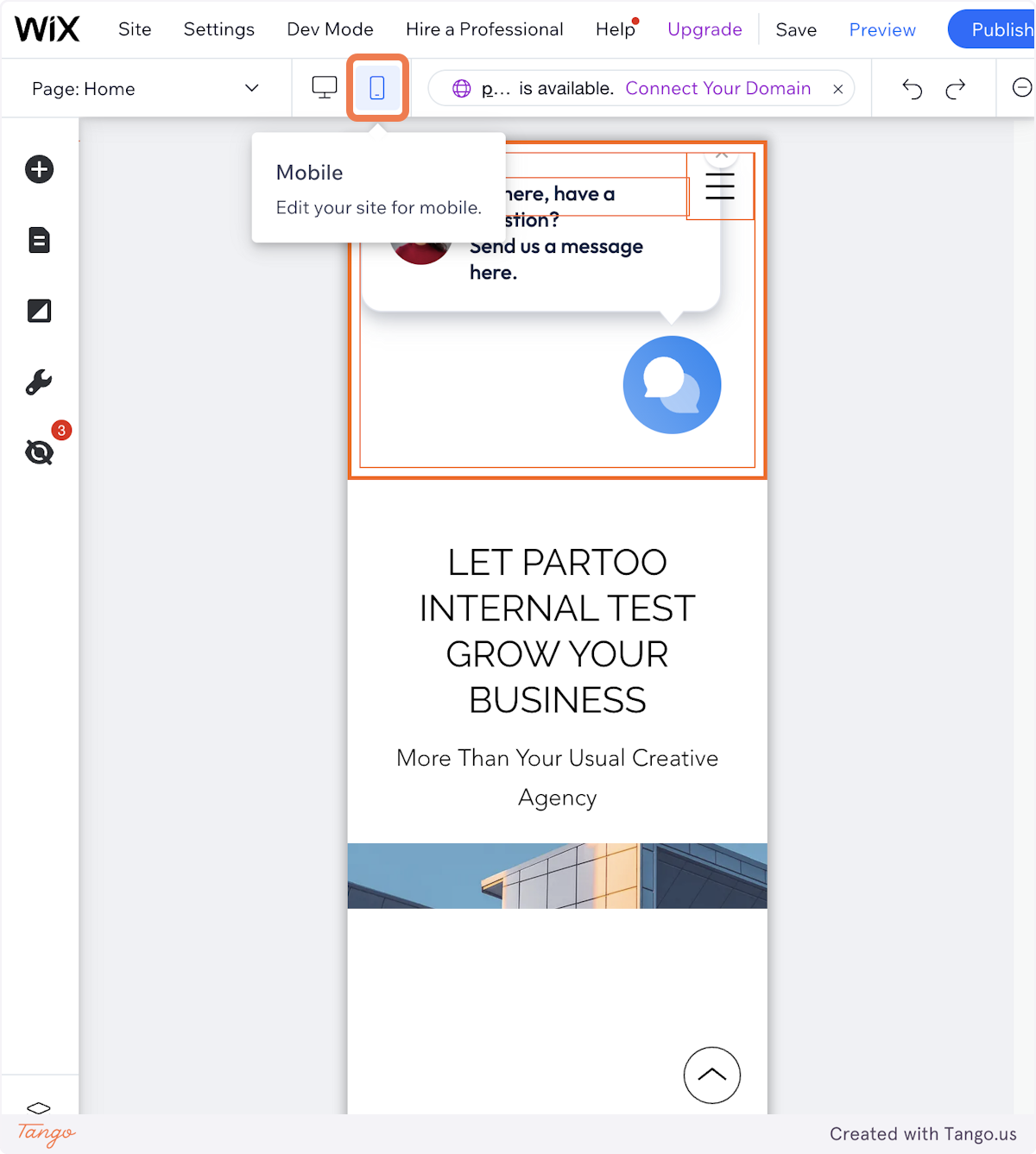
1. Para configurar el chat de Partoo en la vista móvil, simplemente haga clic en el botón de teléfono en la parte superior izquierda.
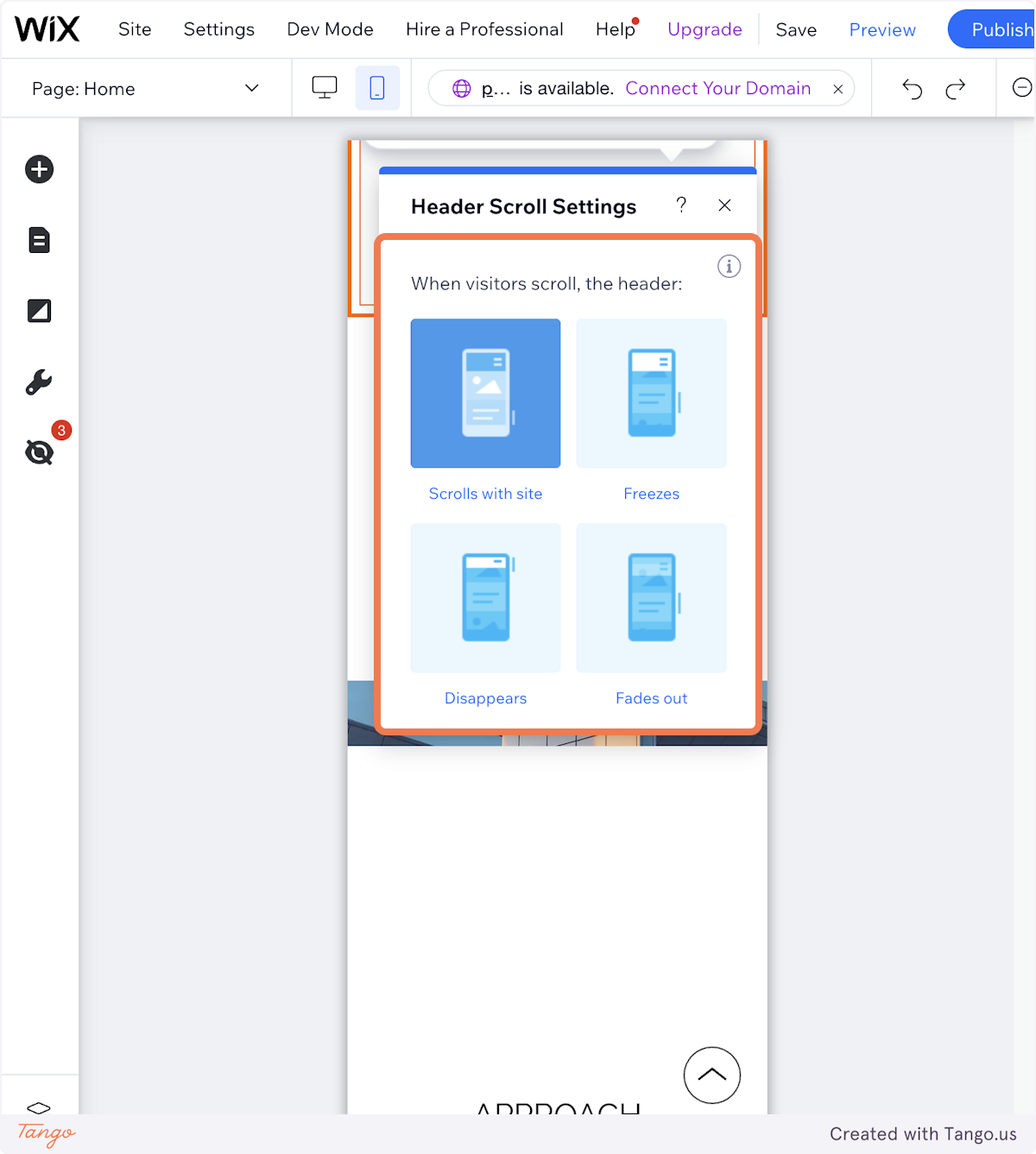
2. Para mover el chat, simplemente haga clic en el icono de configuración.
⚠ Tenga en cuenta que los ajustes para móvil no son los mismos que en el ordenador y no se puede fijar la posición del chat.
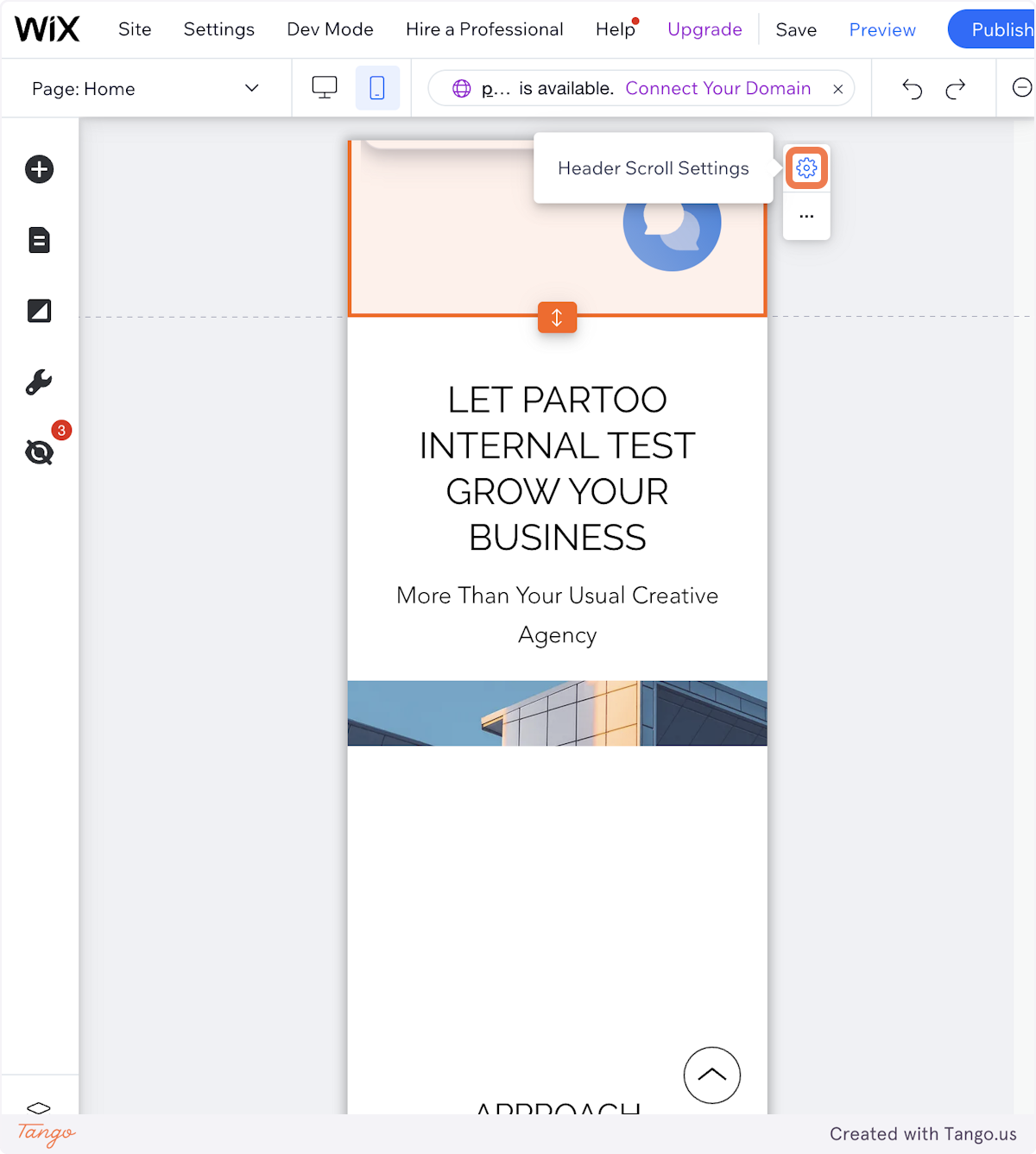
3. Seleccione el lugar donde desea colocar el chat
4. Haga clic en "Publicar" una vez que todo esté configurado.
Si tiene problemas para configurar el chat de Partoo, no dude en contactarnos directamente a través de la pequeña burbuja azul en la parte inferior derecha de su pantalla.