
Questo articolo è stato tradotto automaticamente tramite intelligenza artificiale. Per informazioni precise, si prega di consultare la versione originale in inglese.
In questo articolo troverete i vari passaggi per configurare la chat Partoo sul vostro sito internet.
2. Cliccate su Aggiungi elementi

3. Cliccate su Codice di integrazione poi Codice HTML integrato

4. Incollate lo script inviato da Partoo nell'area dedicata e poi cliccate su Aggiorna
Avete ricevuto lo script via email. Se non lo trovate più, potete contattare il supporto di Partoo.

5. Spostate la bolla dove volete sul vostro sito
Per selezionare la bolla, cliccateci sopra.

6. Fissate la posizione della bolla sul vostro sito.
Dovete fare clic con il tasto destro e poi cliccare su Fissa posizione. Questa azione permette di fissare la bolla della chat dove avete deciso di posizionarla.
Ricordate di selezionare il pulsante "Mostra su tutte le pagine" per avere la chat Partoo su tutte le pagine del vostro sito.

7. Regolate la dimensione della chat web: L:600 e A:1000 (massima altezza dello schermo)
Assicuratevi che il contenitore del widget (la scatola blu nella pagina di modifica) sia almeno L:600 e A:1000 per garantire che la finestra modale aperta sia completamente visibile.

8. Per modificare il colore o il logo della chat, potete cliccare su Modifica codice

9. Sostituite il riferimento colore con il vostro direttamente nel codice, come mostrato nello screenshot.

10. Sostituite il logo della chat con quello che preferite tra i 3 proposti:
message_logo_icon
message_bubble_icon
message_question_mark_icon

11. Se effettuate modifiche, ricordate di cliccare su Aggiorna

12. Una volta installata la chat Partoo, cliccate su Salva

⚠️ A causa del funzionamento di Wix, la chat Partoo non apparirà come flottante nella vista mobile. Dovete fissare la chat da qualche parte nella vista mobile del sito per vederla su mobile.
Configurare la chat Partoo nella vista mobile
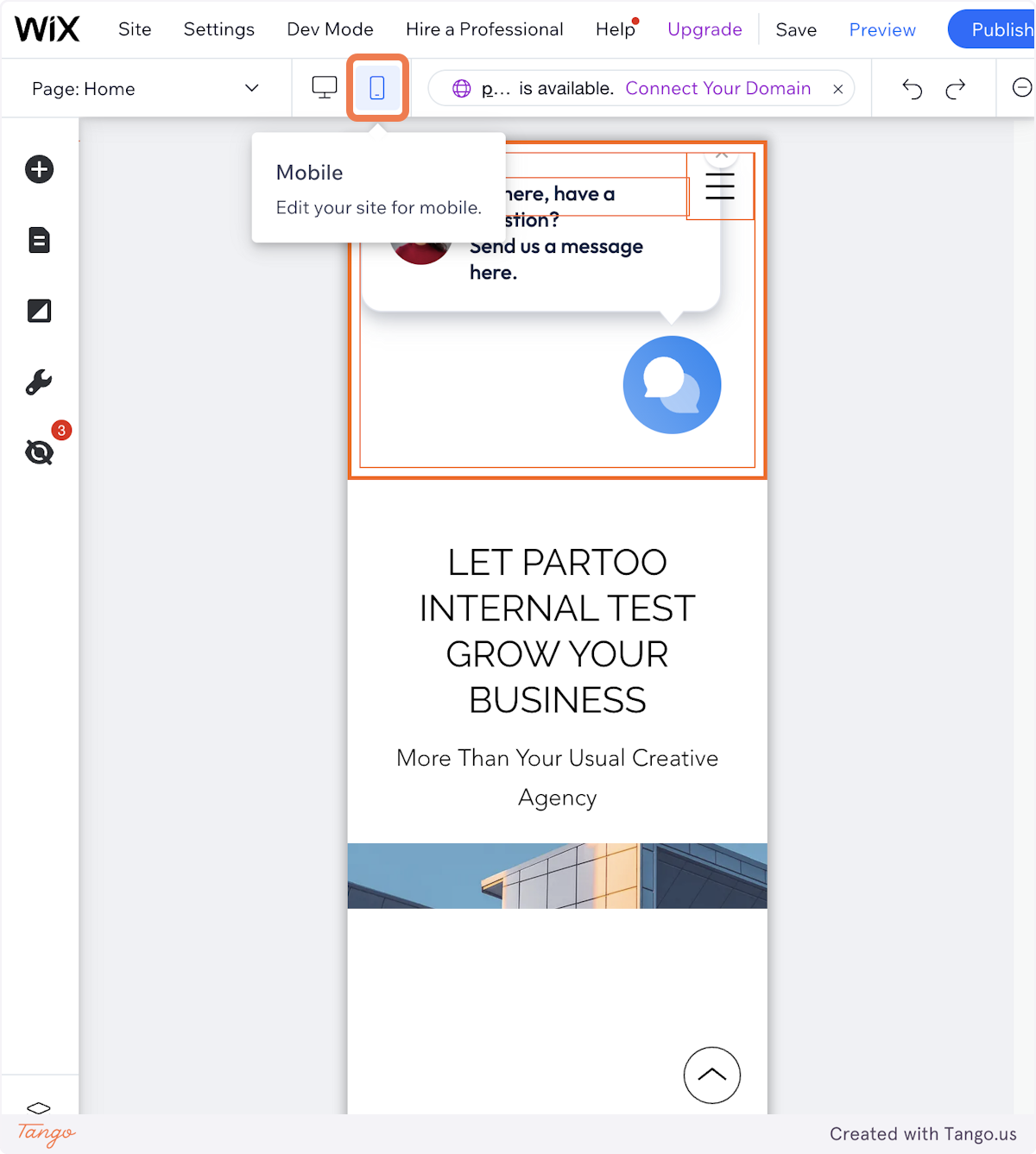
1. Per configurare la chat Partoo nella vista mobile, basta cliccare sul pulsante telefono in alto a sinistra.
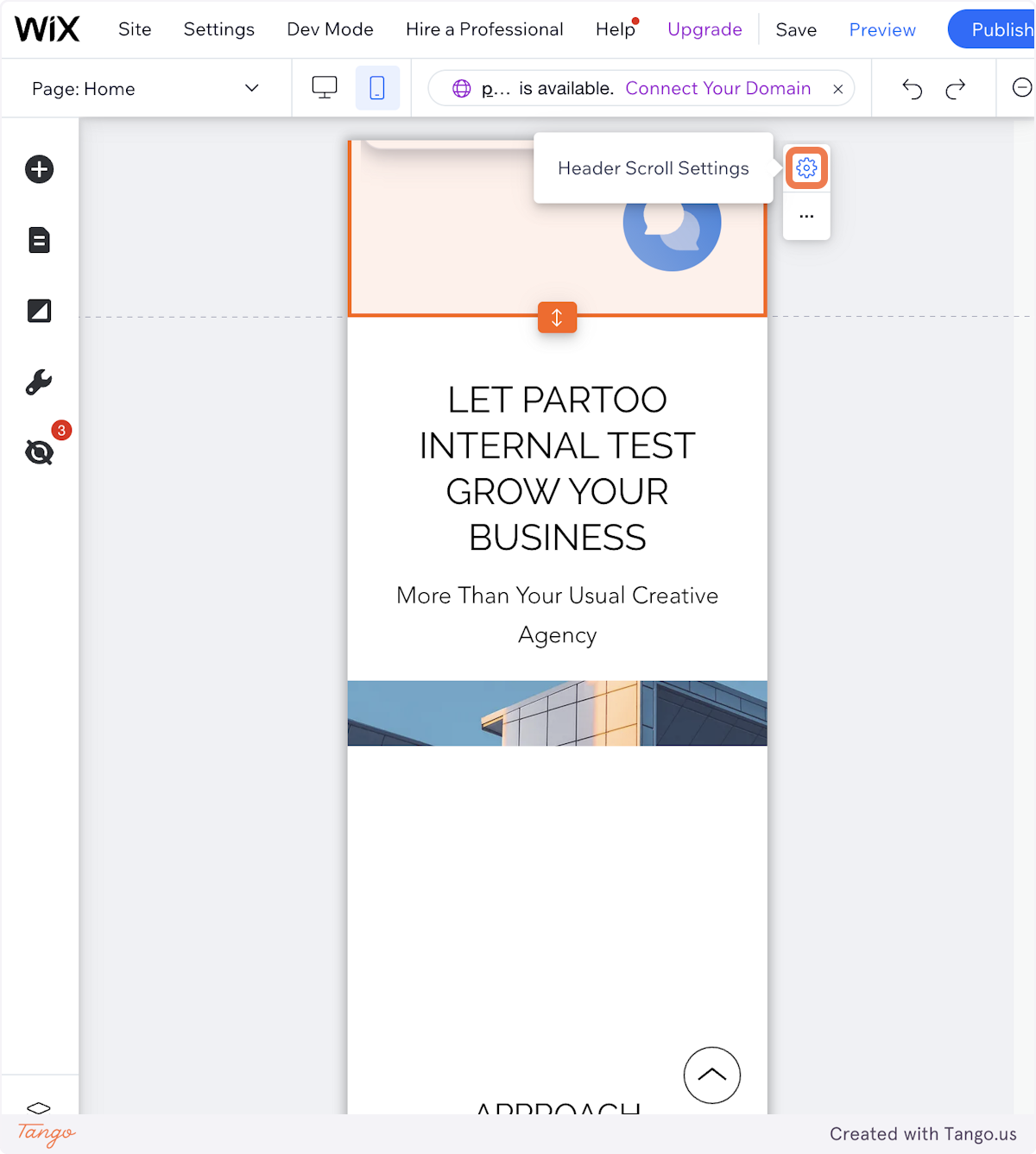
2. Per spostare la chat, basta cliccare sull'icona delle impostazioni.
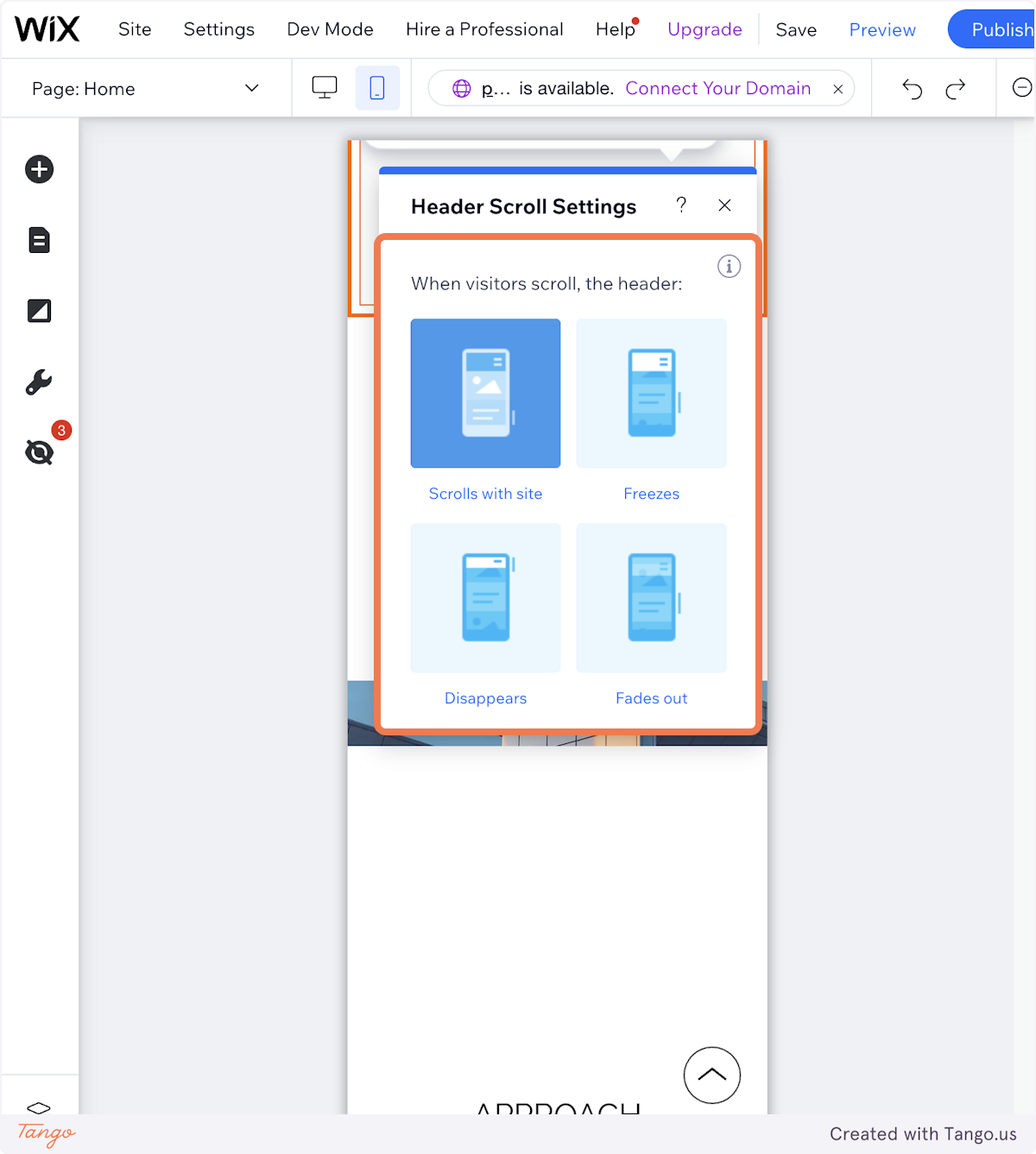
⚠ Nota che le impostazioni per il mobile non sono le stesse del computer e non si può fissare la posizione della chat.
3. Selezionate il punto dove volete posizionare la chat
4. Cliccate su "Pubblica" una volta configurato tutto.
Se riscontrate problemi nell'installazione della chat Partoo, non esitate a contattarci direttamente tramite la piccola bolla blu in basso a destra dello schermo.