
Este artigo foi traduzido automaticamente por inteligência artificial. Para informações precisas, consulte a versão original em inglês.
Neste artigo, você encontrará as etapas para configurar o chat Partoo no seu site.
2. Clique em Adicionar elementos

3. Clique em Código de integração e depois em Código HTML incorporado

4. Cole o script enviado pelo Partoo na área designada e clique em Atualizar
Você recebeu o script por e-mail. Se não encontrar, pode contatar o suporte do Partoo.

5. Mova a bolha para onde quiser no seu site
Para selecionar a bolha, clique nela.

6. Fixe a posição da bolha no seu site.
Você deve clicar com o botão direito e depois em Fixar posição. Isso fixa a bolha de chat onde você decidir posicioná-la.
Lembre-se de selecionar o botão "Mostrar em todas as páginas" para que o chat Partoo apareça em todas as páginas do seu site.

7. Ajuste o tamanho do web chat para L:600 e A:1000 (altura máxima da sua tela)
Certifique-se de que o contêiner do widget (a caixa azul na página de edição) tenha pelo menos L:600 e A:1000 para garantir que a janela modal fique totalmente visível.

8. Para editar a cor ou o logo do chat, clique em Modificar código

9. Substitua a referência de cor pela sua diretamente no trecho de código, conforme mostrado na captura de tela.

10. Substitua o logo do chat pelo que desejar entre os 3 disponíveis:
message_logo_icon
message_bubble_icon
message_question_mark_icon

11. Se fizer alterações, lembre-se de clicar em Atualizar

12. Depois de instalar o chat Partoo, clique em Salvar

⚠️ Devido ao funcionamento do Wix, o chat Partoo não aparecerá como flutuante na visualização móvel. Você deve fixar o chat em algum lugar na visualização móvel para vê-lo no celular.
Configurar o chat Partoo na visualização móvel
1. Para configurar o chat Partoo na visualização móvel, basta clicar no botão de telefone no canto superior esquerdo.
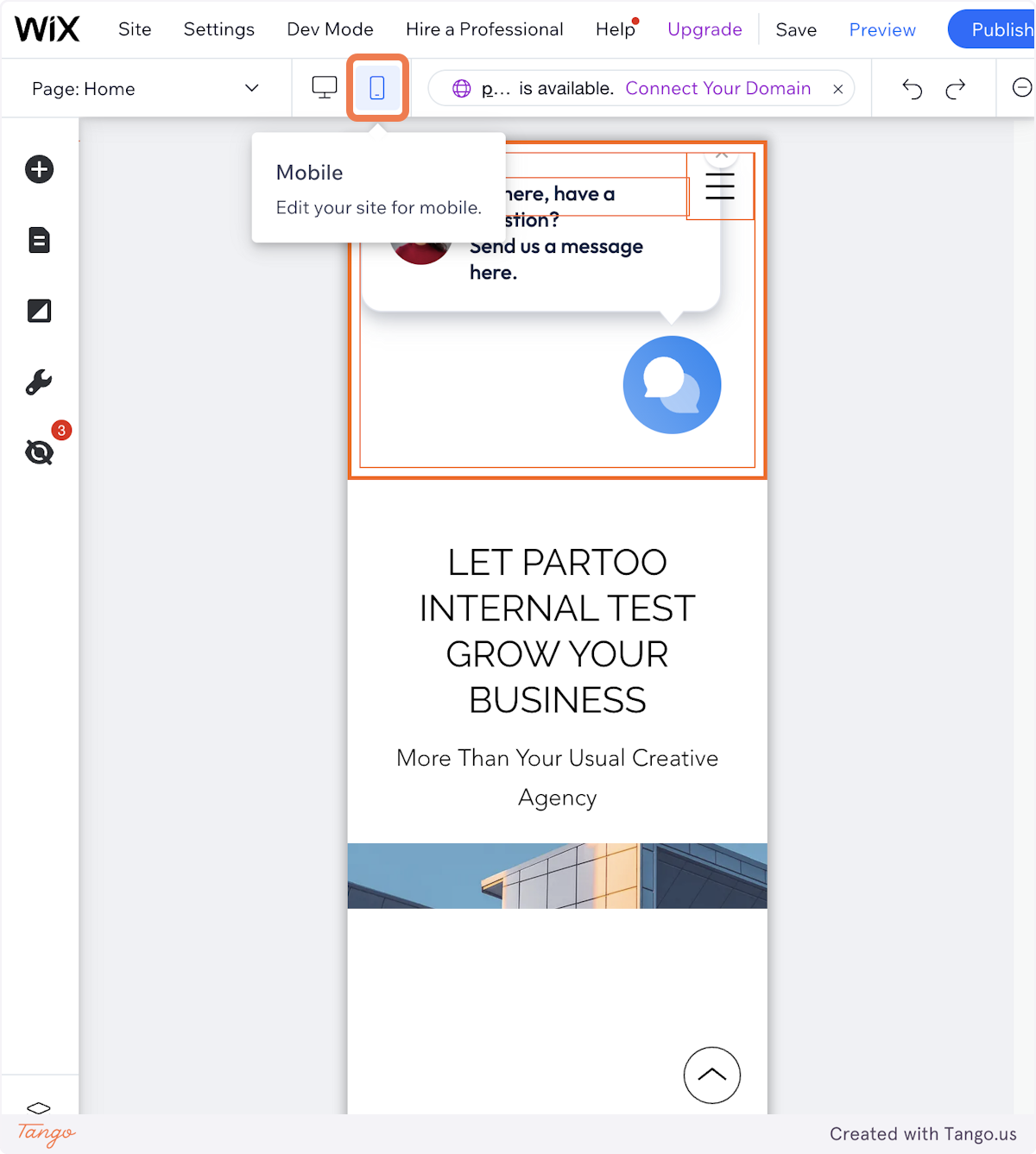
2. Para mover o chat, clique no ícone de configurações.
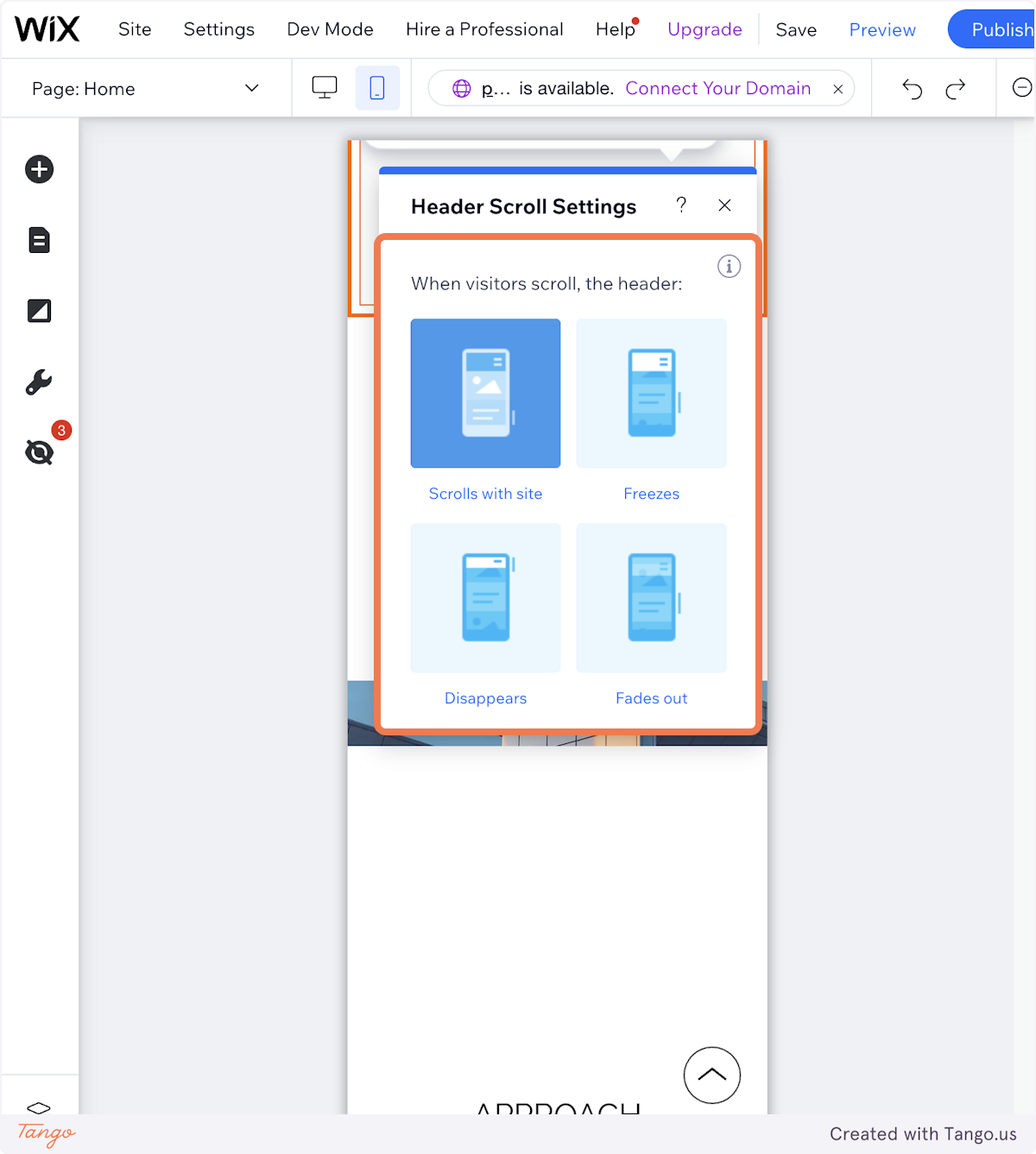
⚠ Note que as configurações para o móvel são diferentes do computador e não é possível fixar a posição do chat.
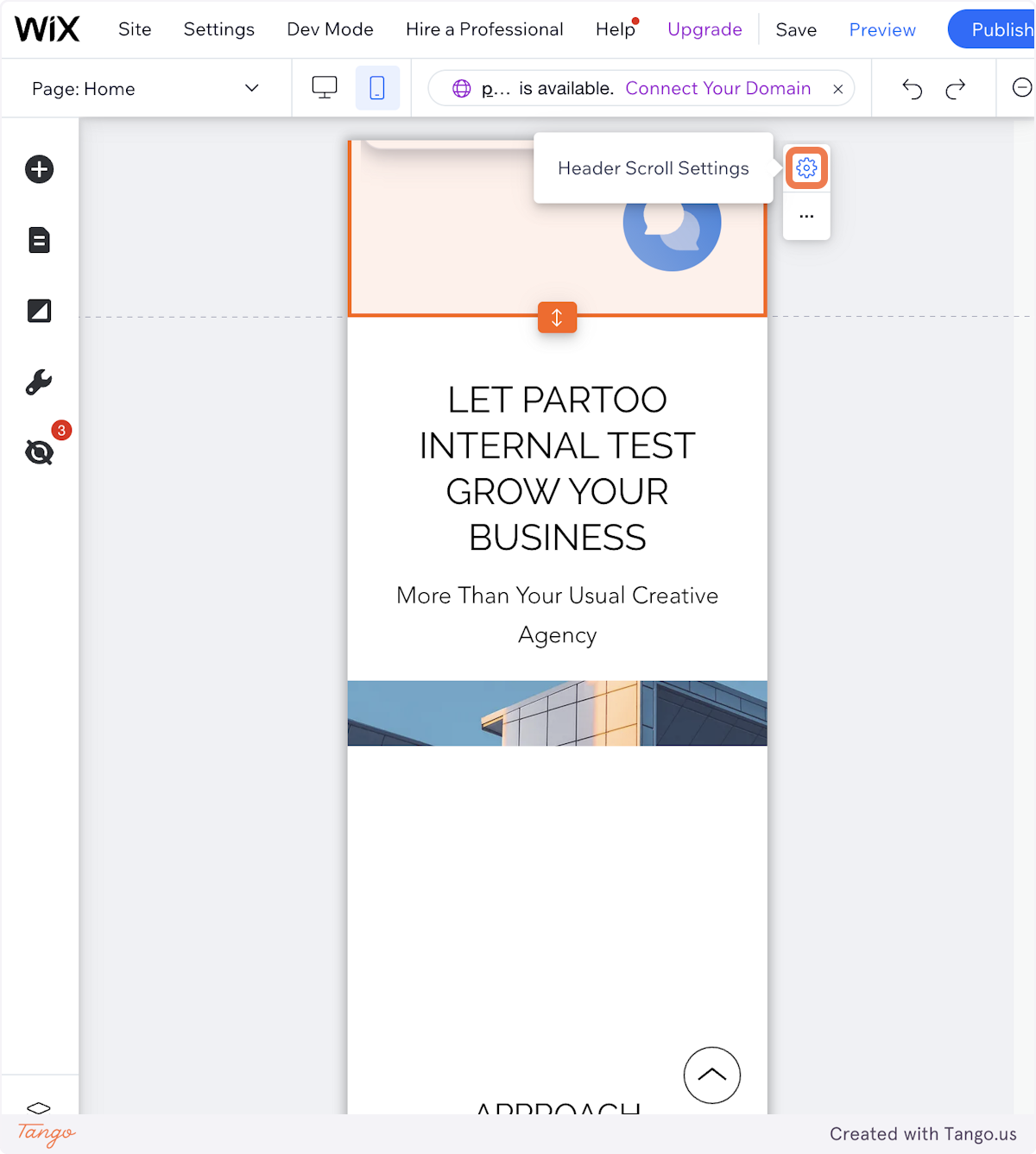
3. Selecione onde deseja posicionar o chat
4. Clique em "Publicar" quando tudo estiver configurado.
Se tiver problemas para configurar o chat Partoo, não hesite em nos contatar diretamente pela pequena bolha azul no canto inferior direito da sua tela.